취미 공예가부터 소규모 비즈니스까지, 상상하는 모든 것을 현실로 만들어주는
디지털 커팅 머신, 브라더 스캔앤컷 SDX1200!
이 글에서는 PC 연결에 필수적인 ‘드라이버’의 정체인 CanvasWorkspace
소프트웨어 다운로드부터 기기 성능을 최신으로 유지하는 펌웨어 업데이트,
공식 한글 설명서까지 모든 것을 안내합니다.
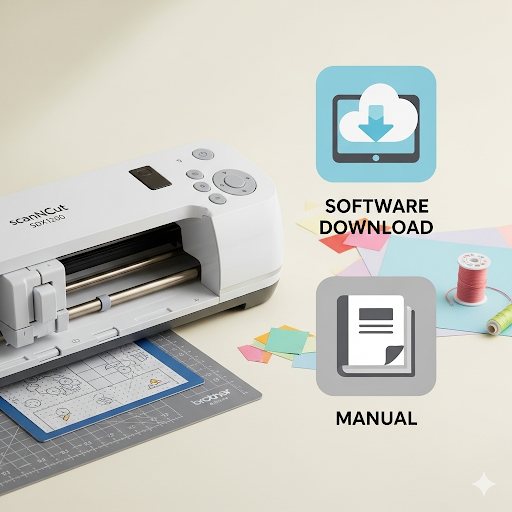
브라더 스캔앤컷 SDX1200은 단순히 자르는 기계를 넘어, 내장된 스캐너로
직접 그린 그림이나 이미지를 인식해 바로 잘라내거나 그릴 수 있는 혁신적인 공예 도구입니다.
PC 없이도 수많은 내장 패턴과 폰트를 활용할 수 있지만,
PC와 연결하여 더욱 정교하고 복잡한 디자인 작업을 하기 위해서는 전용 소프트웨어 설치가 필수적입니다.
많은 분들이 PC 연결을 위해 ‘드라이버’를 찾으시지만,
스캔앤컷 SDX1200 모델은 일반 프린터와 달리 ‘CanvasWorkspace’라는 전용 디자인 소프트웨어를
통해 PC와 통신합니다. 이 포스팅을 통해 가장 최신 버전의 소프트웨어를 설치하고
스캔앤컷의 잠재력을 100% 활용해 보세요.
스캔앤컷 SDX1200 상상을 현실로 만드는 핵심 기능
- 오토 블레이드 센서: 소재의 두께를 자동으로 감지하여 칼날 깊이와 압력을 스스로 조절합니다. 복잡한 설정 없이 종이, 시트지, 펠트, 가죽 등 다양한 재료를 완벽하게 커팅합니다.
- 600dpi 내장 스캐너: 직접 그린 그림이나 인쇄된 이미지, 원단 패턴 등을 고해상도로 스캔하여 커팅 또는 드로잉 데이터로 즉시 변환할 수 있습니다.
- 완벽한 독립 실행 (PC 불필요): 5인치 대형 컬러 터치스크린과 1,303개의 내장 디자인, 17종의 폰트가 탑재되어 있어 컴퓨터 없이도 언제 어디서든 창의적인 작업을 즐길 수 있습니다.
- 무선 Wi-Fi 연결: PC나 태블릿에서 디자인한 데이터를 케이블 없이 무선으로 스캔앤컷 기기로 바로 전송하여 작업을 시작할 수 있습니다.
- 웹 기반 디자인 플랫폼 ‘CanvasWorkspace’: 언제 어디서든 인터넷만 연결되면 접속하여 디자인 작업을 하고, 완성된 데이터를 무선으로 기기에 보낼 수 있는 무료 클라우드 기반 소프트웨어를 제공합니다.
‘드라이버’ 대신! CanvasWorkspace 소프트웨어 설치하기
스캔앤컷 SDX1200을 PC에서 사용하기 위해 필요한 것은 드라이버가 아닌
‘CanvasWorkspace’ 소프트웨어입니다. 아래에서 사용 중인
운영체제에 맞는 버전을 다운로드하여 설치하세요.
호환 운영체제
- Windows: Windows 11, Windows 10 (32-bit/64-bit), Windows 8.1, Windows 7
- Macintosh: macOS 14 Sonoma, macOS 13 Ventura, macOS 12 Monterey, macOS 11 Big Sur 등
공식 CanvasWorkspace 다운로드 (Windows & Mac)
▶ Brother ScanNCut 공식 소프트웨어 다운로드 페이지
- 위 링크를 클릭하여 Brother 공식 지원 페이지로 이동합니다.
- 사용 중인 운영체제(OS)와 버전을 정확히 선택합니다.
- **’CanvasWorkspace’**를 찾아 다운로드하여 설치합니다. (Windows는 EXE, Mac은 DMG 파일)
기기 성능 향상을 위한 펌웨어(Firmware) 업데이트
펌웨어는 스캔앤컷 기기 자체를 제어하는 내부 운영 소프트웨어입니다.
Brother는 기능 개선이나 안정성 향상을 위해 정기적으로 펌웨어 업데이트를 제공합니다.
최상의 성능을 위해 항상 최신 버전을 유지하는 것을 권장합니다.
- 위 공식 다운로드 페이지에서 ‘펌웨어’ 항목을 찾아 업데이트 파일을 다운로드할 수 있습니다.
- 업데이트는 보통 다운로드한 파일(.djf)을 USB 메모리에 저장한 후, 스캔앤컷 기기에 꽂아 진행합니다. 자세한 방법은 다운로드 페이지의 안내를 참고하세요.
Brother ScanNCut SDX1200 공식 설명서 및 가이드
제품의 다양한 기능과 CanvasWorkspace 사용법, 문제 해결 방법이 궁금할 때 아래의 공식 한글 설명서를 참고하세요.
- 사용 설명서: 기기 조작법, 기본 기능, 관리 방법 등 전반적인 내용을 다룹니다.
- 빠른 설치 가이드: 제품 개봉부터 초기 설정까지의 과정을 안내합니다.
- 기본 퀼팅 가이드: 퀼트 및 아플리케 패턴 활용법을 상세히 설명합니다.
▶ Brother ScanNCut SDX1200 공식 설명서 다운로드 페이지
자주 묻는 질문 (FAQ)
Q: Wi-Fi(무선 네트워크)는 어떻게 연결하나요? A: 스캔앤컷의 터치스크린에서 ‘설정’ 메뉴로 이동하여 ‘네트워크’를 선택하세요. ‘WLAN 설정 마법사’를 실행하면 주변 Wi-Fi를 검색하여 비밀번호를 입력하고 쉽게 연결할 수 있습니다.
Q: 제가 직접 그린 그림을 자를 수 있나요? A: 네, 가능합니다. 흰 종이에 검은 펜으로 그림을 그린 후, 스캔앤컷의 스캔 기능을 이용해 ‘커팅 데이터로 직접 스캔’을 선택하면 기기가 그림의 윤곽선을 인식하여 바로 잘라낼 수 있는 데이터로 만들어 줍니다.
Q: CanvasWorkspace는 꼭 설치해야 하나요? A: 기기에 내장된 디자인과 패턴만 사용한다면 꼭 필요하지는 않습니다. 하지만 PC로 더욱 복잡하고 자유로운 디자인을 하거나, 인터넷에서 다운로드한 SVG 같은 커팅 파일을 사용하려면 PC에 CanvasWorkspace를 설치하고 기기와 연동해야 합니다.
이 포스팅이 브라더 스캔앤컷 SDX1200을 더욱 즐겁고 창의적으로 사용하는 데 도움이 되기를 바랍니다.
궁금한 점이 있다면 언제든지 댓글로 문의해 주세요!