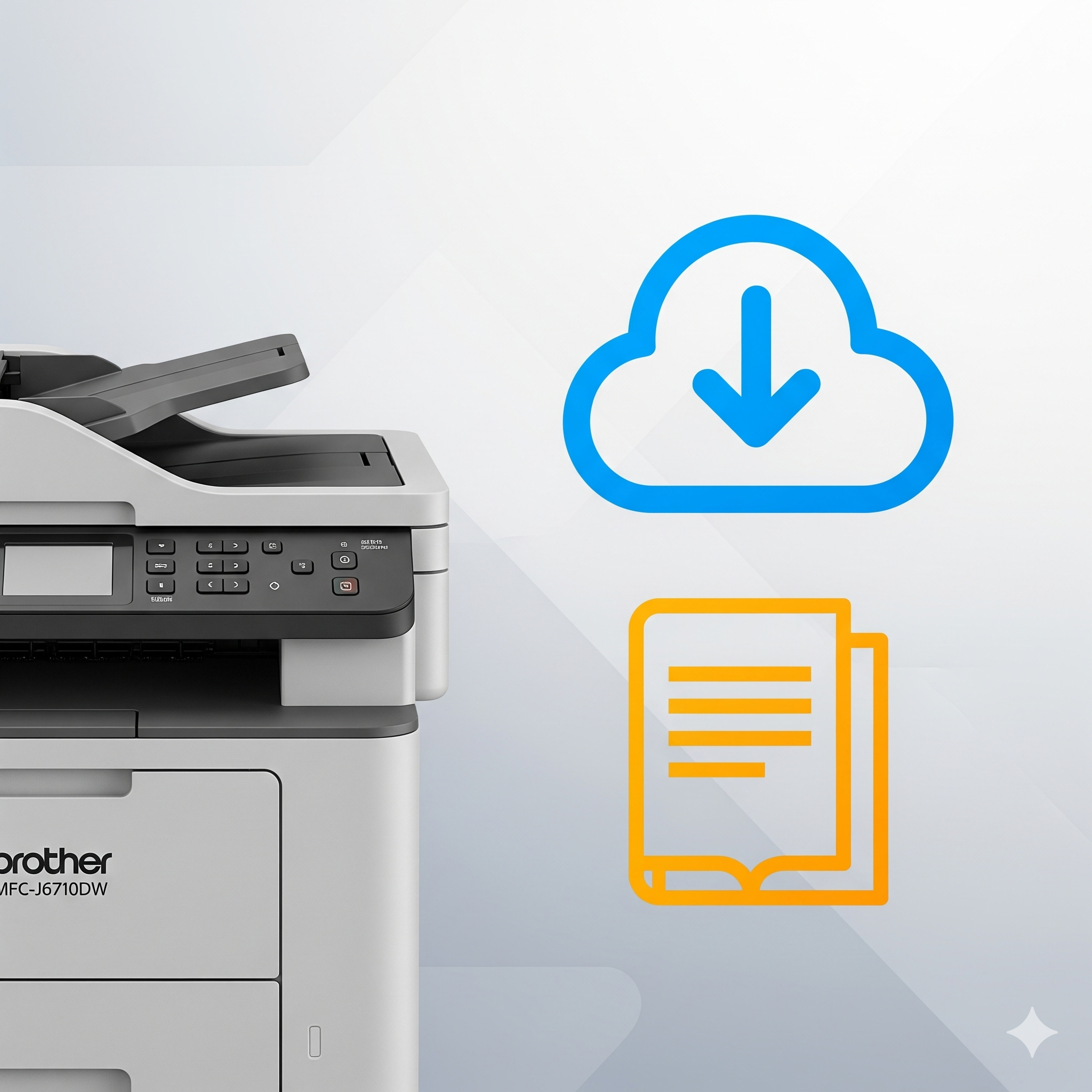
A3 출력과 강력한 비즈니스 기능으로 무장한 Brother MFC-J6710DW 복합기,
드라이버 설치부터 모바일 인쇄까지 모든 활용법을 알려드립니다.
이 글 하나로 윈도우(Windows)와 맥(macOS) 운영체제에 맞는 드라이버를 정확하게
다운로드하고, 숨겨진 기능까지 100% 활용해 보세요.
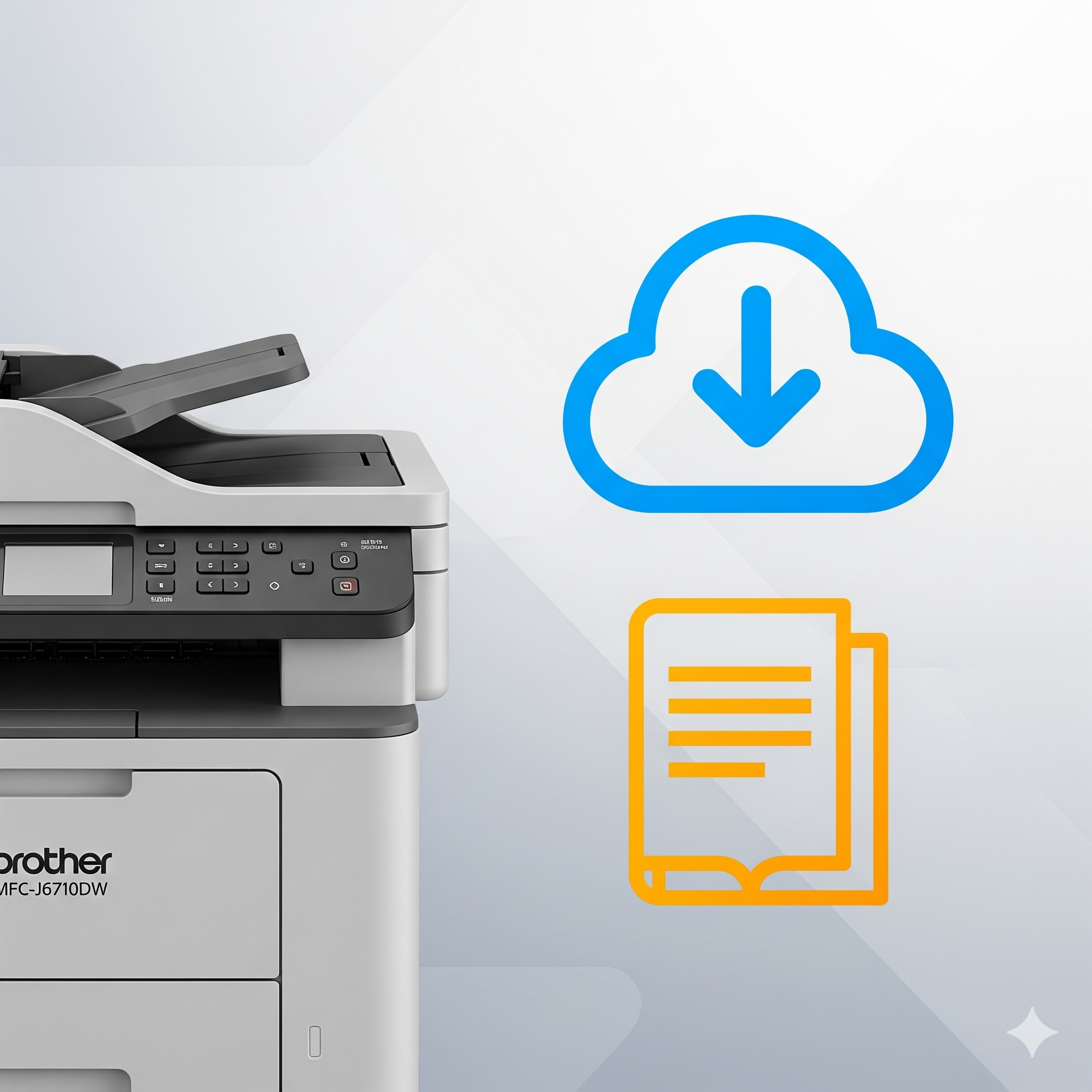
사무실에서 포스터, 대형 스프레드시트, 프레젠테이션 자료 등 A3(11×17인치) 사이즈의
출력이 필요할 때가 많습니다. Brother MFC-J6710DW는 이러한 비즈니스 요구에
완벽하게 부응하는 올인원 잉크젯 복합기입니다. 강력한 성능을 제대로
활용하기 위한 첫걸음은 바로 PC에 올바른 드라이버를 설치하는 것입니다.
이 포스팅에서는 MFC-J6710DW 모델의 최신 드라이버 다운로드 및 설치 방법을
누구나 따라 할 수 있도록 쉽게 안내하고, 제품의 다양한 기능을 상세히
설명하는 공식 매뉴얼까지 함께 제공하여 업무 효율을 극대화할 수 있도록 돕겠습니다.
Brother MFC-J6710DW가 비즈니스에 최적화된 이유
단순한 복합기를 넘어, 사무실의 생산성을 한 단계 끌어올리는 MFC-J6710DW의 핵심 기능을 확인해 보세요.
- A3 사이즈 인쇄 및 스캔: 최대 A3(원장) 크기의 문서를 인쇄, 복사, 스캔할 수 있어 외부에 맡기던 대형 출력물을 사내에서 즉시 처리할 수 있습니다.
- 넉넉한 듀얼 용지함: 총 500매를 적재할 수 있는 2단 용지함을 갖추고 있어 용지를 자주 보충해야 하는 번거로움을 줄여줍니다. 특히, 1단에는 A4, 2단에는 A3 용지를 동시에 보관하여 용지 교체 없이 다양한 사이즈의 문서를 바로 출력할 수 있습니다.
- 비용 절감 양면 인쇄: 용지를 수동으로 뒤집을 필요 없이 자동으로 양면 인쇄가 가능하여 용지 사용량을 절반으로 줄여 비용을 절감하고, 문서를 더욱 깔끔하게 보관할 수 있습니다.
- 자유로운 유무선 네트워크: 유선(LAN) 및 무선(Wi-Fi) 네트워크를 모두 지원하여 사무실 내 여러 사용자가 케이블 연결 없이 자신의 PC에서 자유롭게 복합기를 공유하고 사용할 수 있습니다.
- 스마트한 모바일 인쇄: Brother iPrint&Scan, Cortado Workplace 등 무료 앱을 통해 아이폰, 안드로이드폰과 같은 모바일 기기에서 사진, PDF, 웹페이지 등을 무선으로 직접 인쇄하거나 스캔 파일을 받을 수 있습니다.
운영체제(OS)별 드라이버 다운로드 및 설치 완벽 가이드
복합기를 PC에서 원활하게 사용하려면 운영체제에 맞는 드라이버 설치가 반드시 필요합니다.
아래에서 사용 중인 운영체제를 확인하고 공식 드라이버를 다운로드하여 설치하세요.
드라이버 호환 운영체제
- Windows: Windows 11, Windows 10 (32-bit/64-bit), Windows 8.1, Windows 7, Windows Server 등
- Macintosh: macOS 13 Ventura, macOS 12 Monterey, macOS 11 Big Sur, macOS 10.15 Catalina 등 (※ 최신 macOS는 AirPrint 사용 권장)
공식 드라이버 다운로드 링크
▶ Brother MFC-J6710DW 공식 드라이버 및 소프트웨어 다운로드 페이지
Windows 사용자 설치 방법
- 위 다운로드 페이지 링크로 접속하여 사용 중인 Windows 버전이 맞는지 확인합니다.
- **’드라이버 및 소프트웨어 전체 패키지 (Full Driver & Software Package)’**를 선택하여 다운로드합니다. 이 패키지에는 인쇄 및 스캔 드라이버는 물론, PC에서 팩스를 보내거나 스캔 작업을 관리하는 유용한 프로그램이 모두 포함되어 있습니다.
- 다운로드한 파일(EXE)을 실행하고 화면의 안내에 따라 설치를 진행하면 됩니다.
Mac (macOS) 사용자 설치 방법
최신 macOS (Big Sur 이상) 사용자의 경우, Brother는 별도의 드라이버 없이 Apple의 내장 기술인 AirPrint를 사용하여 인쇄할 것을 권장합니다.
- 인쇄 (AirPrint 사용):
- 시스템 설정 > 프린터 및 스캐너로 이동합니다.
- ‘+’ 버튼 또는 ‘프린터, 스캐너 또는 팩스 추가…’ 버튼을 클릭합니다.
- 목록에 나타난 MFC-J6710DW를 선택하면 macOS가 자동으로 AirPrint 드라이버를 사용하여 프린터를 추가합니다. 별도 드라이버 설치가 필요 없습니다.
- 스캔 (ICA 스캐너 드라이버 설치):
- 스캔 기능을 사용하려면 별도의 ICA 스캐너 드라이버가 필요합니다.
- 위 공식 다운로드 페이지에 접속하여 macOS 버전을 선택한 후, ‘스캐너 드라이버(ICA)’를 찾아 다운로드(DMG 파일)하여 설치해 주세요.
- 설치 후에는 macOS의 기본 ‘이미지 캡처’ 앱이나 ‘시스템 설정 > 프린터 및 스캐너’의 스캔 기능을 통해 스캔할 수 있습니다.
Brother MFC-J6710DW 공식 사용 설명서 다운로드
복합기의 상세 기능 설정, 네트워크 연결 문제 해결, 소모품 교체 방법 등이 궁금하다면 공식 사용 설명서를 참고하세요. PDF 파일로 제공되어 언제든 쉽게 찾아볼 수 있습니다.
- 기본 사용 설명서: 제품의 전반적인 기능과 조작법을 다룹니다.
- 고급 사용 설명서: 네트워크, 보안 등 고급 기능 설정에 대해 상세히 안내합니다.
- 빠른 설치 가이드: 제품 개봉부터 초기 설정까지의 과정을 안내합니다.
▶ Brother MFC-J6710DW 공식 설명서 다운로드 페이지
자주 묻는 질문 (FAQ)
Q: 무선(Wi-Fi) 네트워크 설정은 어떻게 하나요? A: 복합기 제어판의 ‘네트워크’ 메뉴 또는 ‘WPS’ 버튼을 사용하여 설정할 수 있습니다. 공유기에 WPS 버튼이 있다면 복합기와 공유기의 버튼을 차례로 눌러 가장 쉽게 연결할 수 있습니다. 자세한 방법은 ‘빠른 설치 가이드’나 ‘네트워크 사용 설명서’를 참고하세요.
Q: 스마트폰으로 인쇄가 안 됩니다. A: 스마트폰과 복합기가 동일한 Wi-Fi 네트워크(공유기)에 연결되어 있는지 먼저 확인해 주세요. 그리고 스마트폰에 ‘Brother iPrint&Scan’ 앱을 설치한 후, 앱 내에서 사용하려는 복합기 모델이 선택되었는지 확인해야 합니다.
Q: PC에서 ‘프린터가 오프라인’으로 표시됩니다. A: 복합기의 전원이 켜져 있고 Wi-Fi 또는 LAN 케이블이 정상적으로 연결되었는지 확인하세요. PC와 복합기를 모두 재부팅하면 문제가 해결되는 경우가 많습니다. 그래도 문제가 지속되면 PC에 설치된 드라이버의 포트 설정이 올바른지 확인해야 합니다.
이 포스팅이 Brother MFC-J6710DW 복합기를 더욱 스마트하게 활용하는 데 도움이 되길 바랍니다. 추가로 궁금한 점이 있다면 언제든지 댓글로 문의해 주세요.