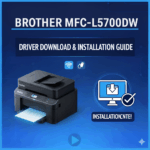
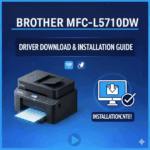
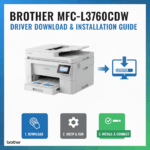
빠른 속도, 뛰어난 내구성, 그리고 경제적인 유지비까지 겸비한 Brother MFC-L5700DW
흑백 레이저 복합기로 비즈니스 효율을 한 단계 업그레이드하세요.
이 글 하나로 최신 드라이버 다운로드부터 설치, 공식 사용 설명서,
자주 묻는 질문까지 완벽하게 해결할 수 있습니다.

Brother MFC-L5700DW는 인쇄, 복사, 스캔, 팩스 작업이 많은 중소규모 사무실 및 워크그룹을 위해
설계된 강력한 4-in-1 올인원 솔루션입니다. 특히 한 번에 양면을 스캔하는 자동 문서 공급기(ADF)와
초대용량 토너 옵션은 사용자의 대기 시간을 줄이고 총 소유 비용(TCO)을 획기적으로 절감하여,
바쁜 사무 환경에 최적의 생산성을 제공합니다.
이 포스팅에서는 MFC-L5700DW의 모든 성능을 100% 활용하기 위한 필수 과정인
PC 드라이버 설치 방법을 운영체제별로 상세히 안내하고,
제품의 모든 기능을 마스터할 수 있도록 공식 매뉴얼까지 함께 제공합니다.
비즈니스 생산성을 높이는 최적의 솔루션, Brother MFC-L5700DW
- 고속 인쇄 및 단일 패스 양면 스캔: 분당 최대 42매의 초고속 인쇄와 **50매 자동 문서 공급기(ADF)**는 한 번의 급지로 문서의 앞뒷면을 동시에 스캔하는 ‘단일 패스 양면 스캔’ 기능을 지원하여, 대량의 양면 문서를 놀랍도록 빠르게 디지털화하고 복사합니다.
- 경제적인 유지 비용: 옵션으로 제공되는 최대 12,000매 인쇄가 가능한 초대용량 토너를 사용하면 페이지당 인쇄 비용을 크게 절감할 수 있어, 대량 출력 환경에서 유지 비용 부담을 덜어줍니다.
- 유연한 용지 관리 및 확장성: 기본 250매 표준 용지함과 50매 다목적 용지함을 제공하며, 필요에 따라 용지함을 추가하여 최대 1,340매까지 용량을 확장할 수 있어 용지 보충 없이도 대규모 인쇄 작업을 원활하게 수행할 수 있습니다.
- 다양한 유무선 연결: 안정적인 **유선 LAN(이더넷)**과 Wi-Fi 무선 네트워크를 모두 지원하여 사무실 어디서든 여러 사용자가 원활하게 복합기를 공유할 수 있습니다.
- 강화된 보안 기능: 네트워크 사용자 인증, 보안 인쇄(Secure Print) 등 기업 환경에 필수적인 고급 보안 기능을 탑재하여, 허가되지 않은 사용자의 접근을 막고 중요한 문서와 데이터를 안전하게 보호합니다.
운영체제(OS)별 드라이버 다운로드 및 설치
복합기를 PC에서 정상적으로 사용하고 모든 관리 기능을 활용하려면 올바른 드라이버 설치가 필수입니다.
드라이버 호환 운영체제
- Windows: Windows 11, Windows 10 (32-bit/64-bit), Windows 8.1, Windows 7, Windows Server 등
- Macintosh: macOS 14 Sonoma, macOS 13 Ventura, macOS 12 Monterey, macOS 11 Big Sur 등
공식 드라이버 다운로드 링크
버전이 변경될 수 있으므로, 항상 아래의 공식 홈페이지에서 직접 다운로드하는 것이 가장 안전하고 정확합니다.
▶ Brother MFC-L5700DW 공식 드라이버 및 소프트웨어 다운로드 페이지
Windows 사용자 설치 안내
- 위 공식 다운로드 페이지에 접속해 사용 중인 Windows 버전이 맞는지 확인합니다.
- **’드라이버 및 소프트웨어 전체 패키지 (Full Driver & Software Package)’**를 선택하여 다운로드하세요. 이 패키지에는 인쇄 및 스캔 드라이버와 함께 관리 도구 등 모든 기능 사용에 필요한 프로그램이 포함되어 있습니다.
- 다운로드한 파일(EXE)을 실행하고, 화면의 안내에 따라 설치를 완료합니다.
Mac (macOS) 사용자 설치 안내
Mac 사용자는 인쇄와 스캔 기능을 위해 아래의 단계에 따라 설정하는 것을 권장합니다.
- 인쇄 설정 (AirPrint): 프린터가 네트워크에 연결되어 있다면, 별도 드라이버 설치 없이 macOS에 내장된 AirPrint를 사용하는 것이 가장 쉽습니다. ‘시스템 설정’ > ‘프린터 및 스캐너’에서 프린터를 추가하면 Mac이 네트워크 상의 프린터를 자동으로 찾아 설정합니다.
- 스캔 설정 (ICA 스캐너 드라이버): 스캔 기능을 사용하려면, 위 공식 다운로드 페이지에서 **’스캐너 드라이버(ICA)’**를 다운로드하여 설치해야 합니다. 설치 후에는 Mac의 기본 ‘이미지 캡처’ 앱이나 ‘미리보기’에서 스캐너를 사용할 수 있습니다.
Brother MFC-L5700DW 공식 사용 설명서
제품의 상세 기능, 네트워크 설정, 보안 기능, 문제 해결 방법 등이 궁금할 때는 공식 사용 설명서를 참고하는 것이 가장 빠릅니다.
- 빠른 설치 가이드: 제품 개봉부터 초기 설정 및 네트워크 연결까지의 과정을 안내합니다.
- 사용 설명서: 제품의 모든 기능과 설정, 유지보수 방법에 대한 상세한 정보를 제공합니다.
- 네트워크 사용 설명서: 유무선 네트워크 및 보안 설정에 대한 상세 정보를 담고 있습니다.
▶ Brother MFC-L5700DW 공식 설명서 다운로드 페이지
자주 묻는 질문 (FAQ)
Q: 단일 패스 양면 스캔이 무엇인가요? A: 기존의 양면 스캔은 용지가 ADF 내부에서 한번 뒤집히는 과정이 필요했지만, 단일 패스 양면 스캔은 용지가 한 번만 통과하면서 동시에 앞면과 뒷면을 모두 스캔하는 기술입니다. 이로 인해 양면 스캔 속도가 기존 방식보다 거의 두 배 가까이 빨라집니다.
Q: 초대용량 토너는 얼마나 오래 쓸 수 있나요? A: MFC-L5700DW는 표준, 대용량, 초대용량 토너를 모두 지원합니다. 예를 들어, 초대용량 토너(TN-3478)는 표준 토너보다 훨씬 많은 최대 12,000매까지 인쇄할 수 있어, 장당 인쇄 비용을 크게 낮추고 교체 주기를 늘려줍니다.
Q: 네트워크에 연결된 프린터에 아무나 접속하지 못하게 할 수 있나요? A: 네, 가능합니다. ‘네트워크 사용자 인증’과 같은 보안 기능을 활성화하면, 등록된 사용자만 프린터에 접근하여 인쇄, 스캔 등의 기능을 사용하도록 제한할 수 있어 보안을 강화할 수 있습니다.
이 포스팅이 Brother MFC-L5700DW 복합기를 성공적으로 설치하고 잘 활용하는 데
도움이 되기를 바랍니다. 추가로 궁금한 점이 있다면 언제든지 댓글로 질문을 남겨주세요.