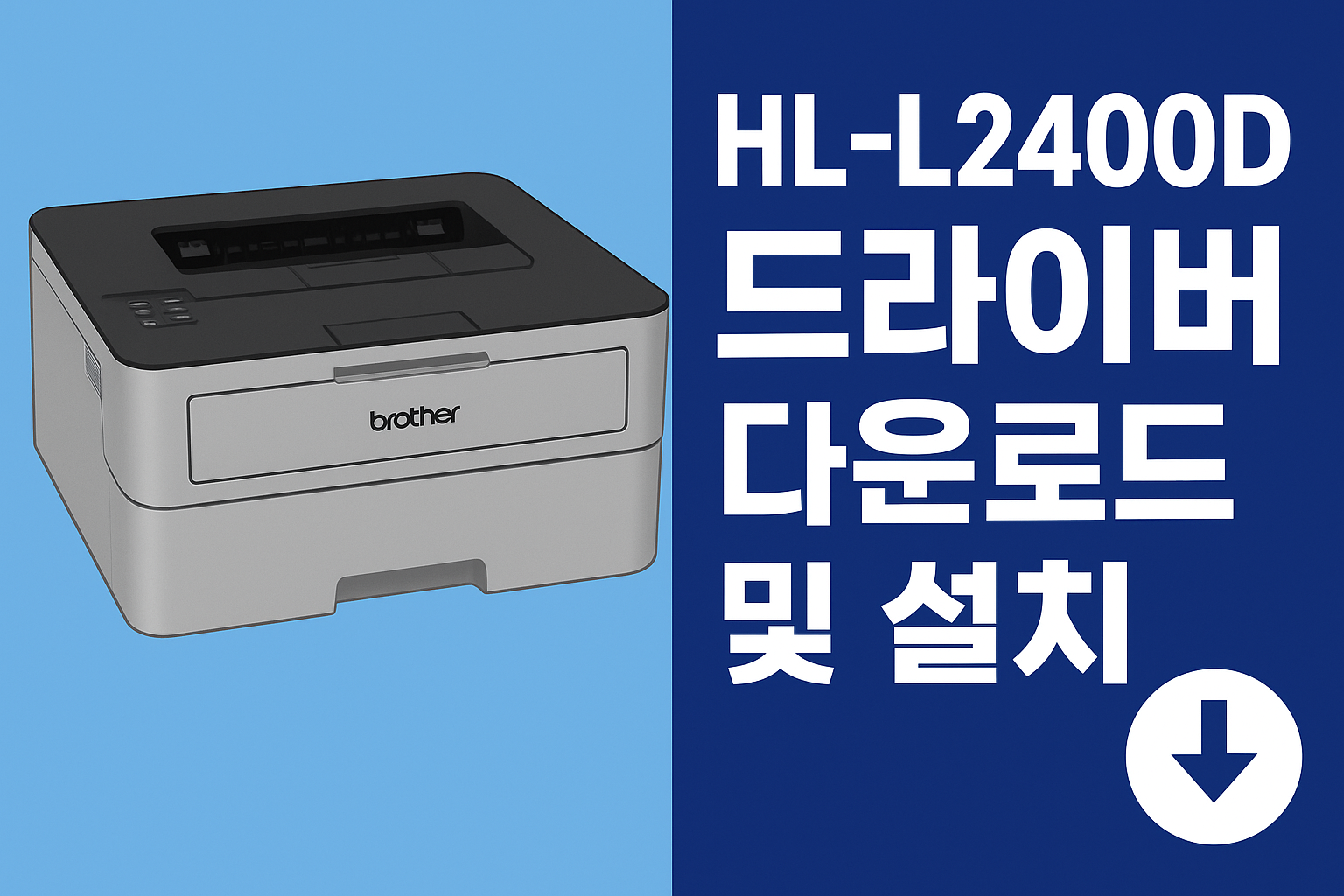
빠르고 경제적인 인쇄 솔루션을 찾는 가정 및 소규모 사무실에 최적화된
Brother HL-L2400D 흑백 레이저 프린터의 모든 것을 알아보세요.
이 글 하나로 최신 드라이버 다운로드부터 설치 방법, 공식 사용 설명서까지 완벽하게 해결할 수 있습니다.
Brother HL-L2400D는 인쇄 기능에만 집중하여 빠르고 안정적인 출력 성능을 제공하는
단일 기능 레이저 프린터입니다. 특히 복잡한 네트워크 설정 없이 USB 케이블로
PC에 직접 연결하여 바로 사용하는 방식을 선호하는 사용자에게 가장 이상적인 선택입니다.
이 포스팅에서는 HL-L2400D의 모든 성능을 100% 활용하기 위한 필수 과정인
PC 드라이버 설치 방법을 운영체제별로 정확하게 안내하고, 제품의
모든 기능을 마스터할 수 있도록 공식 매뉴얼까지 함께 제공합니다.
핵심에 집중한 효율성, Brother HL-L2400D 주요 특징
- 안정적인 USB 연결: PC와 USB 케이블로 직접 연결하여 사용하는 방식으로, 네트워크 오류나 신호 간섭 없이 언제나 안정적이고 빠른 인쇄 환경을 보장합니다.
- 빠른 인쇄 속도와 자동 양면 인쇄: 분당 최대 30매의 빠른 인쇄 속도로 대량의 문서도 막힘없이 처리하며, 용지 비용을 절감해 주는 자동 양면 인쇄 기능을 기본으로 지원하여 효율성을 극대화합니다.
- 선명한 인쇄 품질: 최대 1,200 x 1,200 dpi의 높은 해상도로 보고서나 문서의 작은 글씨까지 선명하고 또렷하게 인쇄하여 전문가 수준의 결과물을 보장합니다.
- 컴팩트한 디자인과 넉넉한 용지함: 250매를 보관할 수 있는 대용량 표준 용지함을 갖추고 있어 용지를 자주 보충해야 하는 번거로움을 줄여주며, 컴팩트한 디자인으로 좁은 공간에도 쉽게 설치할 수 있습니다.
운영체제(OS)별 드라이버 다운로드 및 설치
프린터를 PC에서 정상적으로 사용하려면 운영체제에 맞는 드라이버 설치가 필수입니다.
드라이버 호환 운영체제
- Windows: Windows 11, Windows 10 (32-bit/64-bit), Windows 8.1, Windows 7, Windows Server 등
- Macintosh: macOS 14 Sonoma, macOS 13 Ventura, macOS 12 Monterey, macOS 11 Big Sur 등
공식 드라이버 다운로드 링크
버전이 변경될 수 있으므로, 항상 아래의 공식 홈페이지에서 직접 다운로드하는 것이 가장 안전하고 정확합니다.
▶ Brother HL-L2400D 공식 드라이버 및 소프트웨어 다운로드 페이지
Windows 사용자 설치 안내
- 위 공식 다운로드 페이지에 접속해 사용 중인 Windows 버전이 맞는지 확인합니다.
- **’드라이버 및 소프트웨어 전체 패키지 (Full Driver & Software Package)’**를 선택하여 다운로드하세요. 이 패키지에는 프린터 드라이버와 함께 프린터 상태를 관리하는 유용한 소프트웨어가 모두 포함되어 있습니다.
- 다운로드한 파일(EXE)을 실행하고, 화면의 안내에 따라 설치를 완료합니다.
Mac (macOS) 사용자 설치 안내
HL-L2400D는 USB 전용 모델이므로 무선 인쇄 방식인 AirPrint를 지원하지 않습니다. Mac에서 프린터를 사용하려면 반드시 아래의 전용 드라이버를 설치해야 합니다.
- 위 공식 다운로드 페이지에서 사용 중인 macOS 버전을 선택합니다.
- **’프린터 드라이버(Printer Driver)’**를 찾아 다운로드(DMG 파일)합니다.
- 다운로드한 파일을 열고 화면의 안내에 따라 설치를 진행한 후, USB 케이블로 프린터와 Mac을 연결하면 사용 준비가 완료됩니다.
Brother HL-L2400D 공식 사용 설명서
제품의 상세 기능, 소모품 교체, 문제 해결 방법 등이 궁금할 때는 공식 사용 설명서를 참고하는 것이 가장 빠릅니다.
- 빠른 설치 가이드: 제품 개봉부터 초기 설정 및 드라이버 설치까지의 과정을 안내합니다.
- 사용 설명서: 제품의 모든 기능과 설정, 유지보수 방법에 대한 상세한 정보를 제공합니다.
▶ Brother HL-L2400D 공식 설명서 다운로드 페이지
자주 묻는 질문 (FAQ)
Q: 이 프린터는 Wi-Fi(무선) 연결이 되나요? A: 아니요, HL-L2400D 모델은 USB 전용입니다. 무선 연결이 필요하시면 HL-L2445DW 또는 HL-L2400DW와 같이 모델명에 ‘W’가 포함된 제품을 확인해야 합니다.
Q: PC에 연결했는데 프린터가 작동하지 않아요. A: 먼저, USB 케이블이 PC와 프린터에 단단히 연결되었는지 확인해 주세요. 드라이버를 먼저 설치한 후 프린터를 연결하는 것을 권장하며, PC의 다른 USB 포트에 연결해 보는 것도 좋은 방법입니다.
Q: 자동 양면 인쇄는 어떻게 하나요? A: 문서를 인쇄할 때 나타나는 인쇄 설정 창(인쇄 기본 설정)에서 ‘양면 인쇄’ 또는 ‘양면(긴 쪽)’과 같은 옵션을 선택하면 자동으로 양면으로 인쇄됩니다.
이 포스팅이 Brother HL-L2400D 프린터를 성공적으로 설치하고 잘 활용하는 데 도움이 되기를 바랍니다. 추가로 궁금한 점이 있다면 언제든지 댓글로 질문을 남겨주세요.