빠른 인쇄 속도와 강력한 무선 연결 기능으로 중견 규모 사무실의 업무 효율을
극대화하는 흑백 레이저 복합기, Brother MFC-8910DW의 모든 것을 알아보세요.
이 글 하나로 최신 드라이버 다운로드부터 설치, 공식 사용 설명서,
모바일 인쇄 설정까지 완벽하게 해결할 수 있습니다.
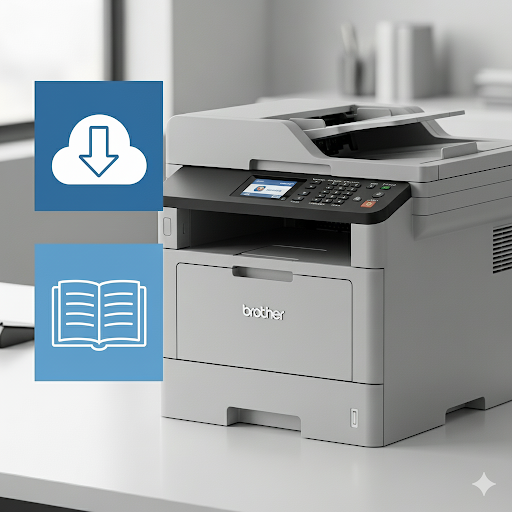
Brother MFC-8910DW는 대량의 흑백 문서 인쇄, 복사, 스캔, 팩스 작업이 잦은
비즈니스 환경을 위해 설계된 강력한 올인원 솔루션입니다.
안정적인 성능은 물론, 스마트 기기와의 완벽한 연동성을 통해 현대적인 사무 환경의 요구를 충족시킵니다.
이 포스팅에서는 MFC-8910DW의 성능을 100% 활용하기 위한 필수 과정인
PC 드라이버 설치 방법을 운영체제별로 상세히 안내하고, 제품의 모든 기능을
마스터할 수 있도록 공식 매뉴얼까지 함께 제공하여 여러분의 소중한 시간을 아껴드리겠습니다.
Brother MFC-8910DW 업무 효율을 높이는 핵심 기능
- 고속 인쇄 및 선명한 품질: 분당 최대 40매를 인쇄하는 빠른 속도와 1200×1200 dpi의 높은 해상도로 보고서나 제안서 등 중요한 비즈니스 문서를 빠르고 선명하게 출력합니다.
- 비용 절감을 위한 자동 양면 인쇄: 용지를 수동으로 뒤집을 필요 없이 인쇄, 복사, 스캔 작업 시 용지의 양면을 모두 자동으로 사용하여 용지 사용량을 절반으로 줄여줍니다.
- 자유로운 유무선 네트워크: 이더넷(유선)은 물론 Wi-Fi(무선) 네트워크를 기본으로 지원하여 케이블 없이 사무실 어디서든 여러 사용자가 함께 복합기를 공유할 수 있습니다.
- 스마트한 모바일 인쇄: Brother iPrint&Scan 앱(iOS, Android)이나 Brother 인쇄 서비스 플러그인(Android)을 통해 스마트폰, 태블릿 등 모바일 기기에서 직접 문서를 인쇄하거나 스캔 파일을 받을 수 있습니다.
- 강화된 보안 기능: WPS, Secure Function Lock 3.0 등 기업 환경에 필수적인 보안 기능을 탑재하여 허가되지 않은 사용자의 접근을 막고 중요한 정보가 외부로 유출되는 것을 방지합니다.
- 넉넉한 용지 관리: 기본 250매 용지함과 50매 다목적 용지함을 제공하며, 추가 용지함을 장착하여 용지 보충의 번거로움 없이 대량 인쇄 작업을 원활하게 수행할 수 있습니다.
운영체제(OS)별 드라이버 다운로드 및 설치 완벽 가이드
복합기를 PC에서 원활하게 사용하려면 운영체제에 맞는 드라이버 설치가 반드시 필요합니다.
드라이버 호환 운영체제
- Windows: Windows 11, Windows 10 (32-bit/64-bit), Windows 8.1, Windows 7, Windows Server 등
- Macintosh: macOS 13 Ventura, macOS 12 Monterey, macOS 11 Big Sur, macOS 10.15 Catalina 등 (※ 최신 macOS는 AirPrint 사용 권장)
공식 드라이버 다운로드 링크
▶ Brother MFC-8910DW 공식 드라이버 및 소프트웨어 다운로드 페이지
Windows 사용자 설치 방법
- 위 다운로드 페이지 링크로 접속하여 사용 중인 Windows 버전이 맞는지 확인합니다.
- **’드라이버 및 소프트웨어 전체 패키지 (Full Driver & Software Package)’**를 선택하여 다운로드합니다. 이 패키지에는 인쇄 및 스캔 드라이버는 물론, PC 팩스, 상태 모니터 등 유용한 모든 소프트웨어가 포함되어 있어 설치를 권장합니다.
- 다운로드한 파일(EXE)을 실행하고 화면의 안내에 따라 설치를 진행하면 됩니다.
Mac (macOS) 사용자 설치 방법
최신 macOS 사용자의 경우, 별도의 드라이버 없이 Apple의 내장 기술인 AirPrint를 사용하여 인쇄하는 것이 가장 간편하고 안정적입니다.
- 인쇄 (AirPrint 사용):
- ‘시스템 설정’ > ‘프린터 및 스캐너’로 이동합니다.
- ‘+’ 버튼 또는 ‘프린터, 스캐너 또는 팩스 추가…’ 버튼을 클릭합니다.
- 목록에 나타난 MFC-8910DW를 선택하면 macOS가 자동으로 AirPrint 드라이버를 사용하여 프린터를 추가합니다.
- 스캔 (ICA 스캐너 드라이버 설치):
- 스캔 기능을 사용하려면 별도의 ICA 스캐너 드라이버가 필요합니다.
- 위 공식 다운로드 페이지에 접속하여 macOS 버전을 선택한 후, ‘스캐너 드라이버(ICA)’를 찾아 다운로드(DMG 파일)하여 설치해 주세요.
- 설치 후에는 macOS의 기본 ‘이미지 캡처’ 앱이나 ‘시스템 설정 > 프린터 및 스캐너’의 스캔 기능을 통해 스캔할 수 있습니다.
Brother MFC-8910DW 공식 사용 설명서 다운로드
복합기의 상세 기능 설정, 네트워크 문제 해결, 소모품 교체 방법 등이 궁금하다면 공식 사용 설명서를 참고하세요.
- 기본 사용 설명서: 제품의 전반적인 기능과 조작법을 다룹니다.
- 고급 사용 설명서: 네트워크, 보안 등 고급 기능 설정에 대해 상세히 안내합니다.
- 빠른 설치 가이드: 제품 개봉부터 초기 설정까지의 과정을 안내합니다.
▶ Brother MFC-8910DW 공식 설명서 다운로드 페이지
자주 묻는 질문 (FAQ)
Q: 무선(Wi-Fi) 네트워크 설정은 어떻게 하나요? A: 복합기 제어판의 ‘네트워크’ > ‘WLAN’ > ‘설정 마법사’를 실행하면 주변 Wi-Fi 신호를 검색하여 쉽게 연결할 수 있습니다. 공유기에 WPS 버튼이 있다면, 복합기와 공유기의 버튼을 차례로 눌러 더 간편하게 연결할 수도 있습니다.
Q: 스마트폰으로 문서를 인쇄하고 싶습니다. A: 스마트폰과 복합기가 동일한 Wi-Fi 네트워크에 연결된 상태에서, 아이폰은 AirPrint를 바로 사용할 수 있고 안드로이드폰은 ‘Brother Print Service Plugin’을 설치하면 ‘인쇄’ 메뉴에서 복합기를 찾아 바로 인쇄할 수 있습니다. ‘Brother iPrint&Scan’ 앱을 사용하면 인쇄뿐만 아니라 스캔도 가능합니다.
Q: 양면 복사나 양면 스캔은 어떻게 하나요? A: 원본 문서를 ADF(자동 문서 공급기)에 올려놓고, 복합기 제어판의 복사 또는 스캔 메뉴에서 ‘옵션’을 선택한 후 ‘양면’ 설정을 ‘단면->양면’ 또는 ‘양면->양면’으로 변경하면 자동으로 양면 작업이 이루어집니다.
이 포스팅이 Brother MFC-8910DW 복합기를 더욱 스마트하게 활용하는 데 도움이 되길 바랍니다.
추가로 궁금한 점이 있다면 언제든지 댓글로 문의해 주세요.