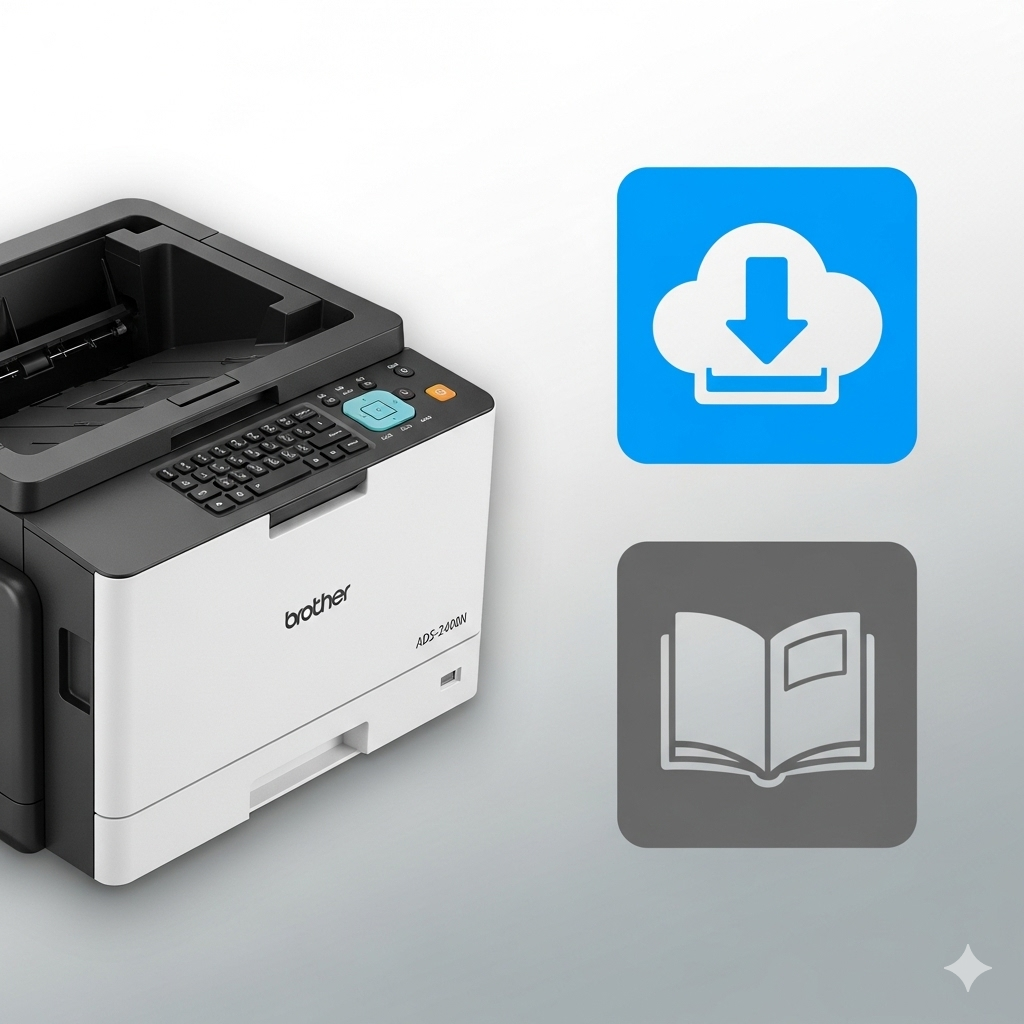
대량 문서 스캔 작업을 위한 강력한 솔루션, Brother ADS-2400N 네트워크 스캐너의 모든 것을 알아보세요.
이 포스팅에서는 ADS-2400N 모델의 드라이버 다운로드 및 설치 방법부터
상세한 사용 설명서까지, 스캐너 활용도를 극대화할 수 있는 필수 정보를 총정리하여 제공합니다.
중소기업 환경에서는 매일 수많은 문서를 처리해야 합니다.
계약서, 영수증, 송장 등 대량의 종이 문서를 효율적으로 디지털화하고 관리하는 것은
업무 생산성과 직결되는 중요한 과제입니다. Brother ADS-2400N은 바로
이러한 필요를 충족시키기 위해 설계된 고속 네트워크 문서 스캐너입니다.
본 포스팅을 통해 사용하고 계신 운영체제(OS)에 맞는 최신 드라이버를 손쉽게 다운로드하고,
스캐너의 다양한 기능을 100% 활용할 수 있도록 돕는 공식 사용 설명서까지 한 번에 확인하시기 바랍니다.
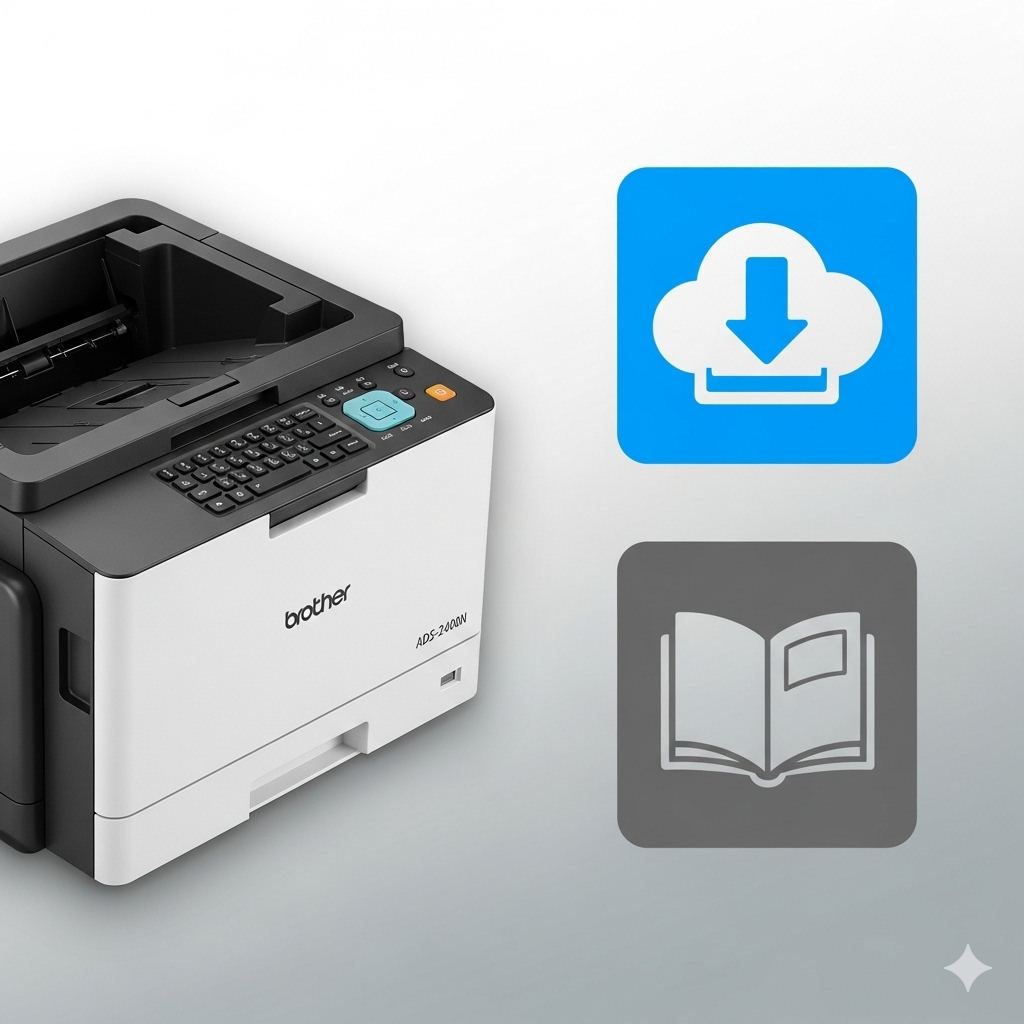
Brother ADS-2400N 왜 최고의 선택일까요? 주요 특징 살펴보기
Brother ADS-2400N은 단순한 스캐너를 넘어, 사무 환경의 효율성을
한 단계 끌어올리는 강력한 도구입니다. 주요 특징은 다음과 같습니다.
- 압도적인 스캔 속도: 1분에 최대 35매(ppm)까지 스캔이 가능하며, 양면 동시 스캔 기능을 지원하여 단 한 번의 용지 공급으로 앞뒤 페이지를 모두 스캔할 수 있어 시간을 획기적으로 절약합니다.
- 대용량 문서 처리: 50매 자동 문서 공급기(ADF)가 탑재되어 있어 여러 장의 문서를 한 번에 올려두면 자동으로 스캔이 진행됩니다. 더 이상 스캐너 앞에서 시간을 낭비할 필요가 없습니다.
- 선명한 고품질 스캔: 최대 600 x 600dpi의 광학 해상도로 텍스트는 물론 이미지까지 선명하고 깨끗하게 스캔합니다. 중요한 문서의 작은 글씨 하나까지 놓치지 않습니다.
- 유연한 연결성: 유선 네트워크(이더넷)는 물론 USB 3.0 연결을 모두 지원하여 사무실 내 여러 사용자가 스캐너를 공유하거나 개인 PC에 직접 연결하여 사용할 수 있습니다.
- 클라우드 서비스 연동: 스캔한 문서를 PDF, JPEG, TIFF 등 다양한 파일 형식으로 저장할 수 있으며, Google Drive, Dropbox, Evernote와 같은 주요 클라우드 서비스로 직접 전송하여 문서 공유 및 협업을 간소화합니다.
- 지능형 이미지 보정: 자동 기울기 보정, 빈 페이지 제거, 자동 색상 감지 등 고급 이미지 처리 기능이 내장되어 있어 스캔 후 별도의 편집 작업 없이도 항상 최상의 결과물을 얻을 수 있습니다.
운영체제(OS)별 드라이버 다운로드 및 설치 안내
스캐너를 컴퓨터에서 정상적으로 사용하기 위해서는 운영체제에 맞는 드라이버 설치가 필수적입니다.
아래에서 사용 중인 PC의 운영체제를 확인하고 해당 드라이버를 다운로드하여 설치하세요.
드라이버 호환 운영체제
- Windows: Windows 11, Windows 10 (32-bit/64-bit), Windows 8.1 (32-bit/64-bit), Windows 7 (32-bit/64-bit)
- Macintosh: macOS 14 Sonoma, macOS 13 Ventura, macOS 12 Monterey, macOS 11 Big Sur, macOS 10.15 Catalina, macOS 10.14 Mojave, macOS 10.13 High Sierra
공식 드라이버 다운로드 링크
최신 버전의 드라이버와 소프트웨어는 항상 공식 홈페이지를 통해 다운로드하는 것이 가장 안전하고 안정적입니다.
▶ Brother ADS-2400N 공식 드라이버 및 소프트웨어 다운로드 페이지 바로가기
설치 방법:
- 위 링크를 클릭하여 Brother 공식 지원 페이지로 이동합니다.
- 사용 중인 운영체제(OS)와 버전이 올바르게 선택되었는지 확인합니다. (보통 자동으로 감지됩니다.)
- ‘드라이버 및 소프트웨어 전체 패키지’ 또는 ‘Full Driver & Software Package’를 선택하여 다운로드합니다. 이 패키지에는 스캐너 드라이버뿐만 아니라 스캔 작업에 유용한 각종 소프트웨어가 포함되어 있어 설치를 권장합니다.
- 다운로드가 완료되면 파일을 실행하고, 화면의 안내에 따라 설치를 진행합니다.
Brother ADS-2400N 공식 사용 설명서 및 가이드
드라이버 설치 후 스캐너의 상세한 기능 설정, 네트워크 연결 방법, 문제 해결 팁 등이 궁금하시다면 공식 사용 설명서를 참고하세요. PDF 파일로 제공되어 필요할 때마다 쉽게 찾아볼 수 있습니다.
- 사용자 설명서 (User’s Guide): 제품의 기본 및 고급 기능, 소프트웨어 사용법, 유지보수 방법 등 전반적인 내용을 다룹니다.
- 빠른 설치 설명서 (Quick Setup Guide): 제품 개봉부터 초기 하드웨어 및 네트워크 설정까지의 과정을 그림과 함께 안내합니다.
- 네트워크 사용 설명서 (Network User’s Guide): 네트워크 환경에서의 스캐너 설정 및 보안 기능에 대한 상세 정보를 제공합니다.
▶ Brother ADS-2400N 공식 설명서 다운로드 페이지 바로가기
자주 묻는 질문 (FAQ)
Q: 스캔한 파일이 기울어져서 나옵니다. 어떻게 해결하나요? A: Brother 스캐너 소프트웨어에는 ‘자동 기울기 보정(Deskew)’ 기능이 포함되어 있습니다. 스캔 설정에서 이 옵션이 활성화되어 있는지 확인해 보세요. 또한, 문서를 자동 문서 공급기(ADF)에 넣을 때 용지 가이드를 문서 너비에 맞게 잘 조절하면 문제를 예방할 수 있습니다.
Q: 무선(Wi-Fi) 연결도 가능한가요? A: ADS-2400N 모델은 유선 네트워크(이더넷)와 USB 연결을 지원하는 모델입니다. 무선 연결 기능은 포함되어 있지 않습니다. 무선 연결이 필요하시다면 ADS-2800W와 같은 다른 모델을 고려해 보시는 것이 좋습니다.
Q: 스캔한 문서를 바로 이메일로 보낼 수 있나요? A: 네, 가능합니다. Brother와 함께 제공되는 소프트웨어(예: Brother iPrint&Scan, PaperPort)를 사용하면 스캔 후 바로 기본 이메일 클라이언트를 열어 첨부 파일로 보낼 수 있는 ‘이메일로 스캔’ 기능을 활용할 수 있습니다.
이 포스팅이 Brother ADS-2400N 스캐너를 사용하는 데 도움이 되기를 바랍니다. 추가적으로 궁금한 점이나 문제 해결에 어려움이 있다면 언제든지 댓글로 질문을 남겨주세요.